
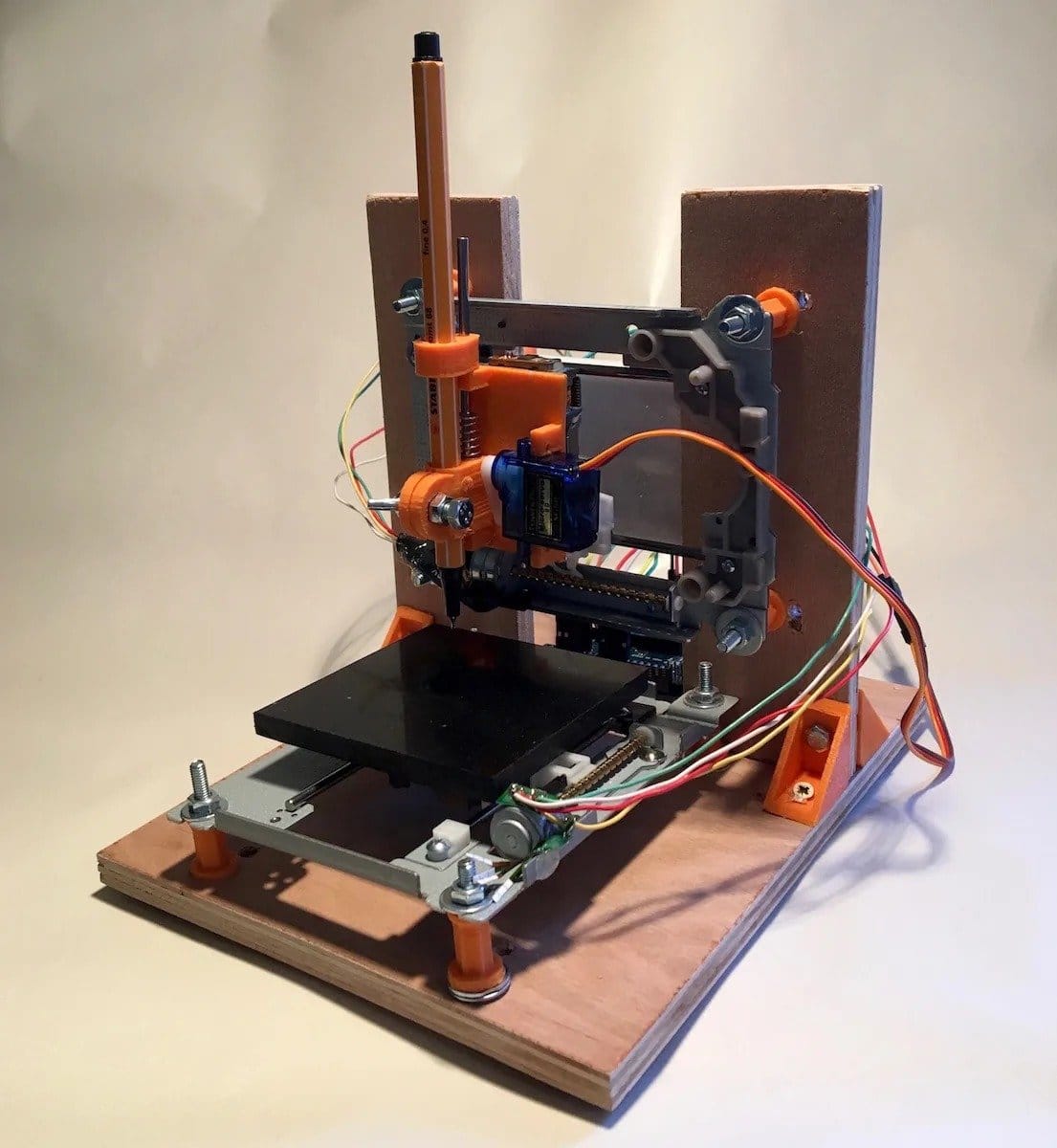
Yra daugybė projektų seniems DVD grotuvams konvertuoti į Arduino pagrindu pagamintą mini CNC braižytuvą. Tai geras projektas, puikiai tinkantis pažinti Arduino. Papildomas mechanines dalis ir ypač pieštuko laikiklį meistras siūlo spausdinti 3D spausdintuvu. Todėl šiame straipsnyje siūlau sukurti mini braižytuvą, gaminant mechaninius elementus naudojant 3D spausdinimą.
Meistras bandė naudoti lengvai prieinamas ir pigias medžiagas. Norėdami valdyti X ir Y ašių žingsninius variklius, yra dvi galimybės. Arba naudodamiesi dviem L293D (po vieną kiekvienai ašiai), arba naudokite Motor Shield skirtą Arduino Uno.
Įrankiai ir medžiagos:
-Arduino Uno;
-Maketinė plokštė 400 taškų;
–Valdiklis L293D;
-Servovariklių SG90;
-Du DVD prievadai;
-Viela 4 gabalėliai po 15 cm kiekvienos spalvos (geltonas, žalias, raudonas, baltas);
-Termiškai susitraukiantys vamzdeliai;
-Fanera 20 x 16 см (толщина 10 мм);
-Dvi faneros lentos 15 x 5 cm (stelažams);
-Organinis stiklas 76 х 76 mm storesnis 5 mm;
-Spyruoklės skersmuo 8 mm, nuo 6 iki 8 lankelių;
-Ось диаметром 3 мм x 80 мм или стержень с резьбой;
-Клеевой пистолет;
-2 винта M2 для крепления серводвигателя;
-8 винтов M4 x 35мм;
-8 гаек M4;
-Винт M5 x 20 мм;
-Гайка M5;
-Одна барашковая гайка M5;
-Poveržlių skersmuo 14 mm;
-Trumpikliai;
-3D-spausdintuvas;
-Lituoklis;
Pirmas žingsnis: DVD diskų įrenginiai
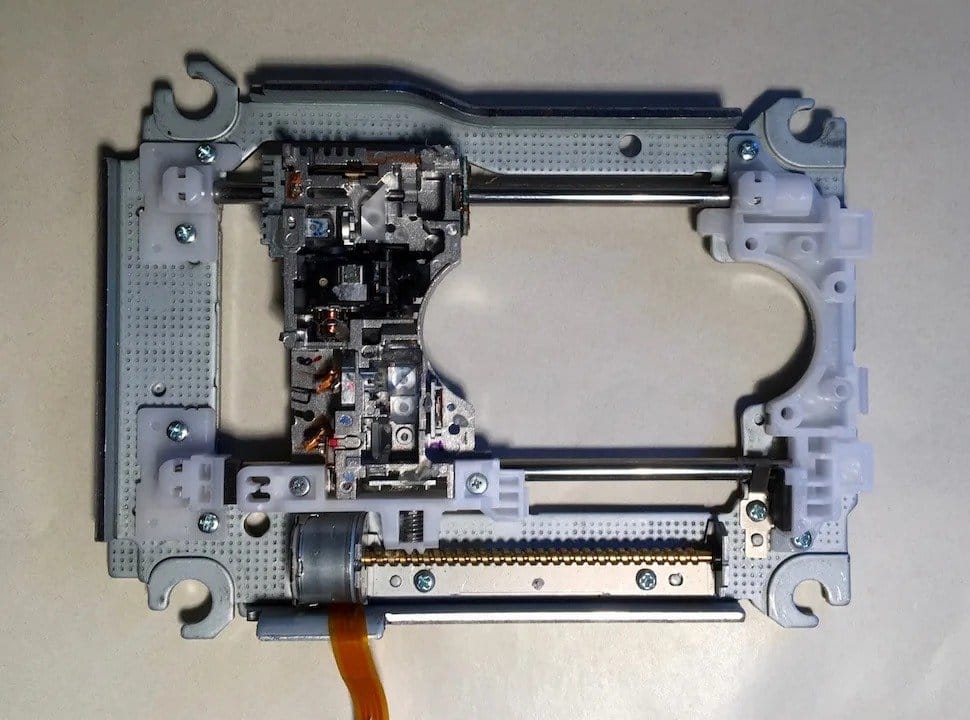
Первым делом нужно разобрать приводы. Для дальнейшей работы понадобиться только рамка с кареткой.
Шаг второй: подготовка шаговых двигателей
На этом этапе нужно подготовить провода для шаговых двигателей. Можно припаяться прямо у двигателя, но есть риск оборвать провод при дальнейшем монтаже. Мастер рекомендует подключаться на конце шлейфа. Сначала с помощью ножа нужно отделить каждую дорожку примерно на 2 см. Затем залудить конец дорожки и ранее зачищенный провод. Надеть на провод термоусадочную трубку. Спаять концы. Заизолировать термоусадкой.
Маркировки на двигателе нет, но подключение довольно простое. Первый провод на двигателе (обычно) соответствует 1-му выходу L293D (или Motor Shield) и так далее.


Шаг второй: 3D-печать
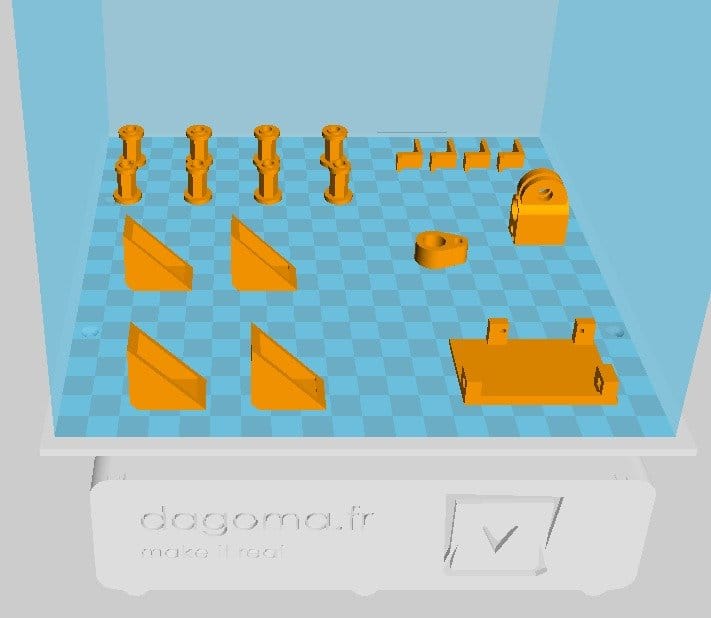
Tada turite atsispausdinti keletą detalių. Galite atsisiųsti spausdinimo failus iš čia.
Reikia sekančių detalių:
Кронштейны для вертикального крепления оси Х 4 шт.
Распорки 4 шт
Монтажные кронштейны для макетных плат 4 шт
Опорная плита оси Z 1 шт
Держатель для карандашей диаметром 8 мм 1 шт
Кольцо наклона диаметром 8 мм 1 шт
Все конструктивные элементы были спроектированы с использованием открытого программного обеспечения Open Scad. Для печати деталей понадобится 9,55 м PLA (29 граммов). Печать в быстром режиме занимает около 3 часов.
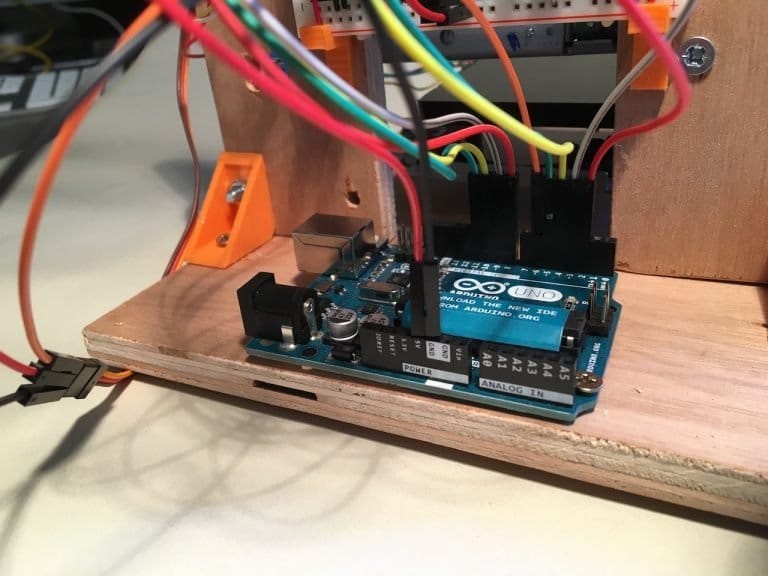
Шаг третий: схема подключения
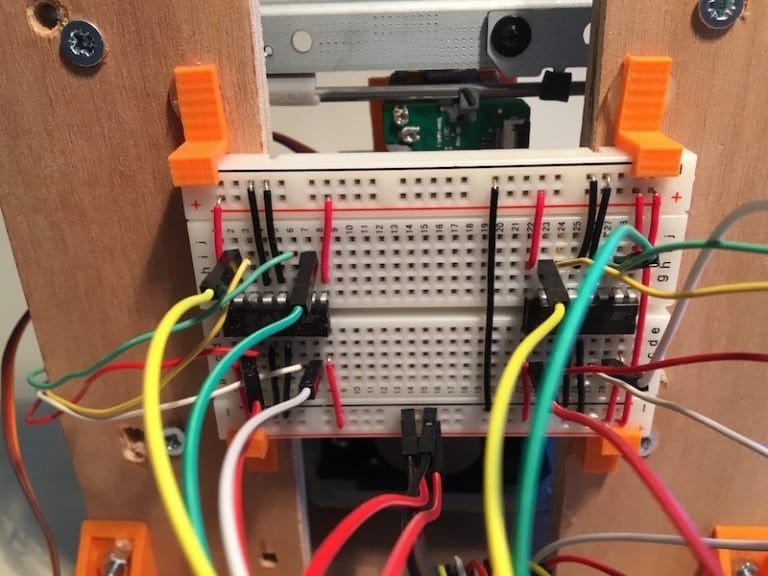
Схема подключения довольно простая и не должна вызвать сложностей, даже у новичка.

4 žingsnis: сборка
Сборку мастер начинает с фиксации оси X с помощью 4 распорок и 4 винтов M4 x 30 мм. Затем устанавливает 2 вертикальные стойки оси Y (из фанеры). Для фиксации стоек к основанию использует 4 скобы.
Наконец устанавливает ось Y на вертикальных стойках. Высота не важна, она будет отрегулирована позже.

С помощь темрмоклея устанавливает рабочий стол. Мастер сделал его из оргстекла, но подойдет любая ровная поверхность.
Чтобы правильно установить рабочий стол, нужно отодвинуть каретку как можно дальше, в крайнее положение. С помощью шайб (подлаживая шайбы) нужно отрегулировать установку рабочего стола в горизонтальном положении относительно стоек.
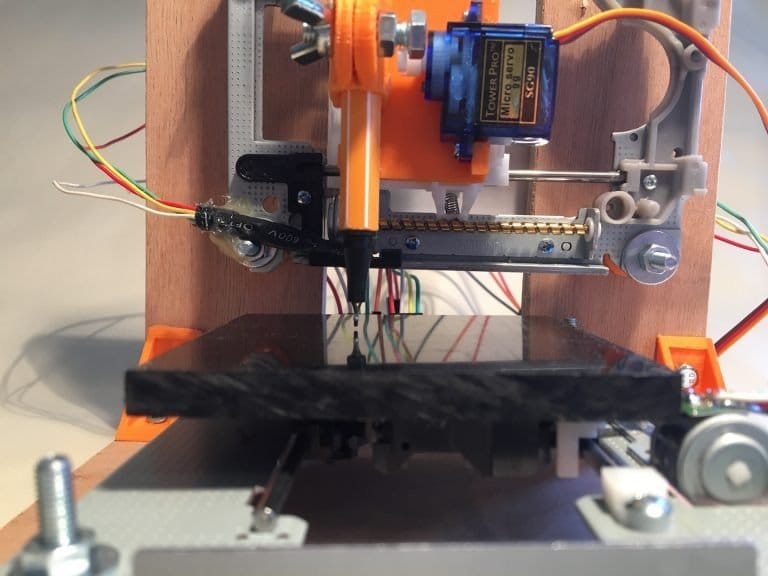
После установки серводвигателя, нужно установить держатель для карандаша.
Держатель прикручивается к рычагу сервопривода. Между подвижной и неподвижной частями держателя устанавливается пружина. Карандаш фиксируется с помощью винта и барашковой гайки.


Шаг пятый: тестирование
После того, как подключение и сборка будут завершены, нужно проверить правильность движений осей X и Y и вычислить калибровочные значения.
Тест оси X
Ось X подключена к контактам 8, 9, 10 и 11. Нужно запустить код ниже, чтобы проверить, движется ли ось X должным образом. По умолчанию ему нужно было сделать 100 шагов. Разделив 100 на пройденное расстояние в миллиметрах, мы получаем калибровку оси X, необходимую для настройки.
Показать / Скрыть текст
ТЕМАТИЧЕСКИЕ САМОДЕЛКИ:
Собираем простого робота на ArduinoПриспособление для шлифовки дерева«Сейф» открывающийся на определенное движение рук
Тест оси Y
Таким же образом проверяем ось Y и вычисляем значение калибровки.
Показать / Скрыть текст
Ниже перечислены основные проблемы при настройки плоттера.
Двигатель не работает: сначала проверьте проводку L293D. Контакты IN и OUT можно попробовать поменять местами.
Направление движения меняется на противоположное. Поменяйте местами подключения на L293D.
Двигатель останавливается, не доходит до конца. Вероятно, на его пути есть препятствие. Проверьте, не слишком ли длинный крепежный винт.
Шаг шестой: программное обеспечение
Калибровка осей X и Y мини-плоттер почти выполнена, осталось только загрузить программу ЧПУ в Arduino. Перед загрузкой программы необходимо настроить следующие параметры в соответствии с мини-плоттером (раздел конфигурации можно найти в начале кода):
Ход серводвигателя для подъема карандаша
Ход серводвигателя для опускания карандаша
Предупреждение: нельзя использовать серводвигатель, для нажатия карандаш на лист бумаги. Сила, оказываемая серводвигателем, может быть слишком сильной и препятствовать перемещению оси X. Карандаш прижимается к листу только благодаря пружине.
Код можно скачать ниже.
Показать / Скрыть текст
Шаг седьмой: подготовка и работа станка
Почти все готово. Все оси работают, калибровка сделана, программа ЧПУ загружена в Arduino. Теперь нужно подготовить компьютер к отправке файлов gcode на мини-плоттер.
Для пользователей Windows: скачайте gctrl.exe и запустите.
Для пользователей Mac OS и Linux: сначала установите Processing, затем откройте gctrl.pde.
gctrl – эффективная, но базовая программа в том смысле, что она не выполняет никаких проверок выбранного файла, график запускается, как только файл выбран (можно прервать сценарий, нажав «x»).
Перед тем, как сделать свой первый рисунок убедитесь, что каретка установлена в исходное положение и ничто не мешает ее движению. Положите на рабочий стол лист бумаги.
Дальше нажмите „p” в меню программы. В появившемся диалоговом окне выберите последовательный порт, к которому подключен ваш Arduino.
Затем нажмите «g», чтобы выбрать файл gcode для построения графика.
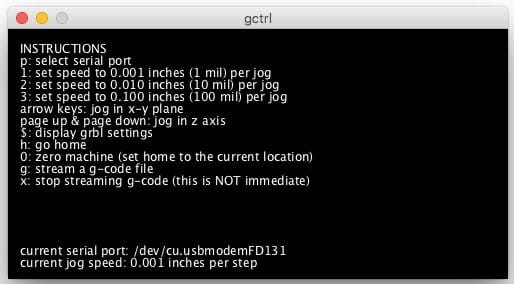
Полезные команды:
x’: остановить текущий график, карандаш остается в текущем положении
‘h’: возвращает каретку в исходное положение
Как подготовить файлы gcode можно узнать изучив это руководство.
Весь процесс изготовления такого плоттера можно посмотреть на видео.
Šaltinis: https://projetsdiy.fr/recycler-lecteurs-dvd-mini-traceur-cnc-plotter-arduino/
